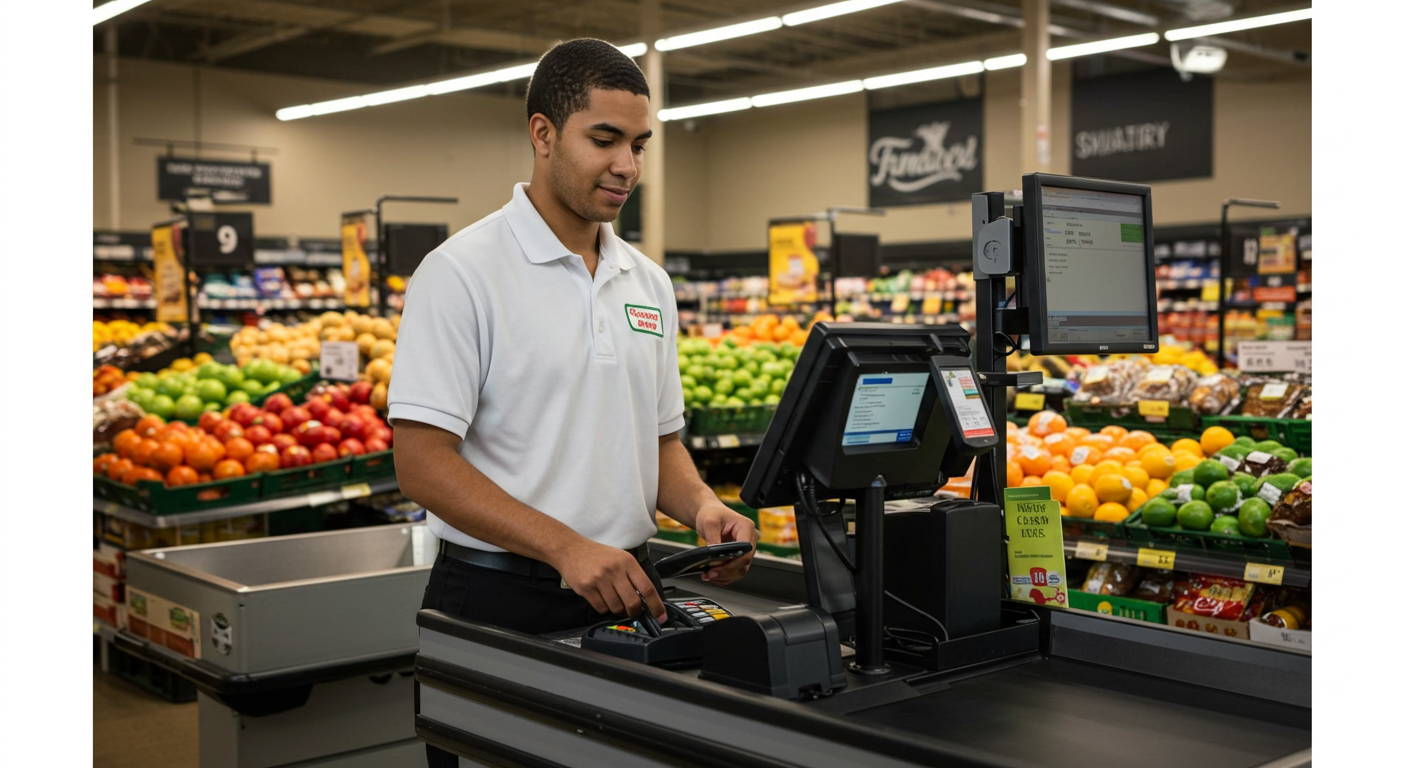
エアレジで領収書に担当者名を印字させる設定方法について、よくある質問の一つです。現在、担当者名が空白になっている場合、印刷後に印鑑を押して対応している方も多いかと思いますが、担当者名を自動で印字する方法を知っていれば、印鑑を省略することができます。この記事では、エアレジで担当者名を表示させる設定方法を解説します。
エアレジで担当者名を表示する理由
領収書に担当者名を表示することで、顧客との取引がより明確になり、トラブルが発生した際に迅速に対応できるようになります。また、業務の効率化を図るためにも、印鑑を省略して担当者名を自動で印字できる設定は便利です。
特に複数のスタッフが関与する業務の場合、担当者名を表示することで、誰が対応したかが明確になり、顧客満足度向上にもつながります。
エアレジで担当者名を設定する方法
エアレジで担当者名を自動的に領収書に印字させるためには、以下の手順で設定を行います。
- エアレジの管理画面にログイン
- 「設定」メニューをクリック
- 「領収書設定」を選択
- 「領収書の詳細設定」をクリック
- 「担当者名の表示」をオンにする
これで、領収書に担当者名が自動的に印字されるようになります。
注意点と設定後の確認方法
担当者名を表示する設定を行った後は、実際に領収書を印刷して、正しく担当者名が表示されているかを確認することをおすすめします。
また、複数のスタッフがいる場合、スタッフごとに名前が異なる場合もあります。そのため、スタッフごとに異なる名前を表示させるには、個別に設定が必要となる場合があるので、設定内容をしっかりと確認してください。
まとめ
エアレジで担当者名を領収書に自動で表示させることで、業務がより効率的になり、顧客との信頼関係も強化されます。設定方法も簡単で、管理画面から「担当者名の表示」をオンにするだけで完了します。担当者名の表示を活用し、業務の効率化と顧客対応の改善を図りましょう。


コメント